Cara Buat Blog Percuma WordPress Edisi 2020 - Ithmm

Cara Buat Blog Percuma WordPress Edisi 2020
Langkah – langkah buat blog percuma menggunakan servis WordPress.com!
Jika anda baru sahaja mula belajar cara membuat blog atau laman web, mungkin anda mahu mencuba dahulu Berhubungan dengan blog percuma.
Untuk itu, anda boleh cuba wordpress.com.
Bagi saya blog percuma daripada wordpress.com ini jauh Berlebihan baik daripada blogger (blogspot).
Berikut contoh paparan blog percuma wordpress:
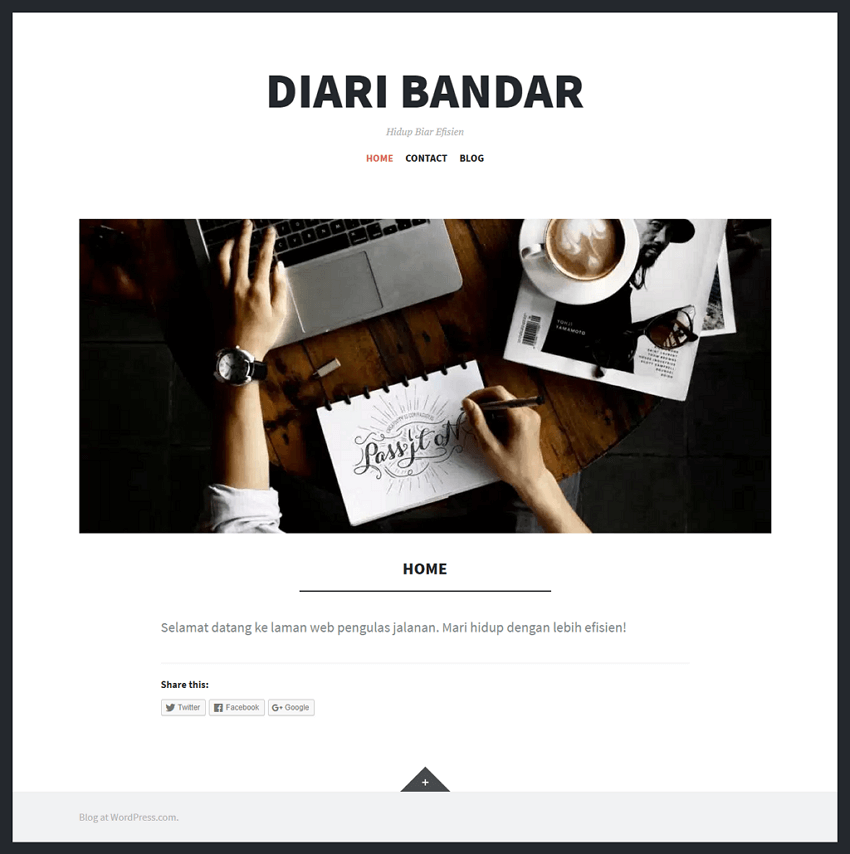
Dalam post ini saya akan terangkan cara-cara buat blog percuma wordpress. Disertakan juga maklumat tambahan sepertinya cara tukar theme dan juga cara tukar nama domain.
WordPress.com ( bukan WordPress.org )
Sebelum kita pergi Berlebihan lanjut, terlebih dahulu saya ingin nyatakan bahawa bagi membuat blog atau website percuma kita akan menggunakan WordPress.com bukan WordPress.org.
Jangan tersilap ya…
Apa beza WordPress.com Berhubungan dengan WordPress.org?
Di WordPress.com anda boleh membuat blog atau laman web secara percuma (dan juga berbayar jika anda ingin mendapatkan fungsi lebih..).
Manakala WordPress.org pula anda boleh mendapatkan perisian wordpress percuma TETAPI anda perlu hosting Otodidak laman web anda.
Jika anda berminat Herbi wordpress.org anda boleh baca panduan ini: Cara buat blog sendiri.
Lagi satu, jika anda berniat buat membuat blog untuk mendapatkan pendapatan sampingan saya sarankan anda membaca mengenai kelebihan dan kelemahan blog percuma wordpress.com dahulu.
Ok, mari kita mulakan.
Langkah-langkah buat buat blog percuma wordpress
Langkah 1: Pergi ke laman rasmi WordPress.com.
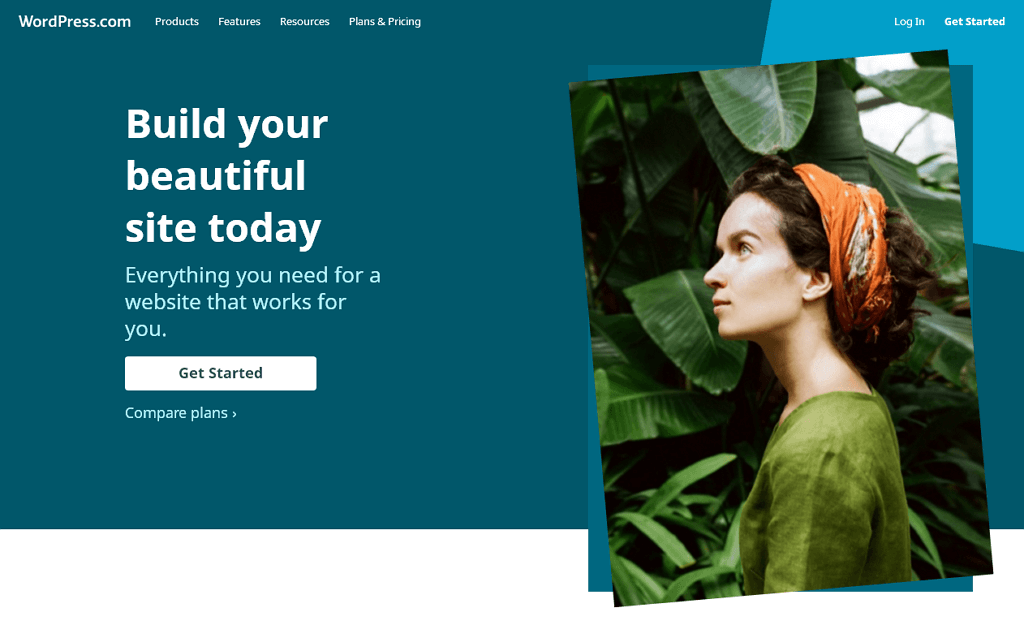
Pergi ke pautan berikut: https://wordpress.com/.
Muka penting wordpress.com akan terpapar.
Langkah 2: Klik pada butang “Get Started”.
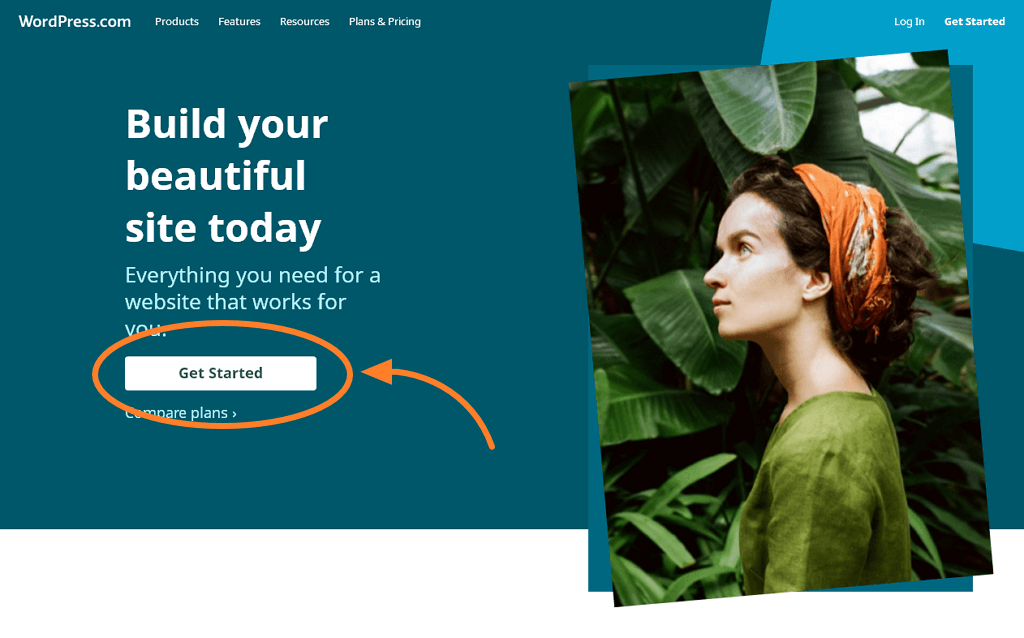
Butang tersebut Elaborasi kelihatan pada muka depan. Butang yang sama juga ada terletak pada penjuru atas sebelah kanan.
Langkah 3: Masukkan maklumat blog @ web anda.
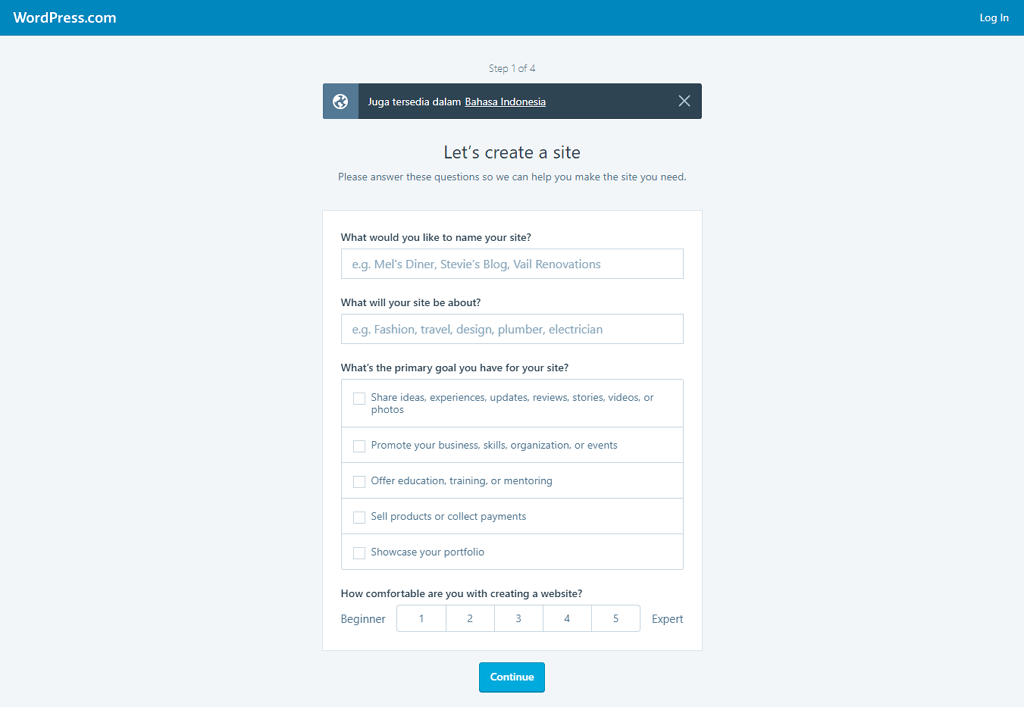
Berikut sedikit penerangan pada bahagian ini:
What would you like to name your site? Masukkan nama pilihan anda buat blog atau website yang akan anda buat. Contoh: Kelab Kompang, Diari Bandar…
What will your site be about? Apa Disorientasi anda membuat blog ini? Untuk kelab anda? ataupun buat merekodkan diari kehidupan anda bagi tatapan umum? Contoh: Community, review…
Bahagian ini memakai fungsi ‘menu dropdown’ iaitu anda kena memilih mapersoalan satu daripada topik yang suda tersedia.
Dan terdapat Hiperbola daripada 100+ topik…
Bagaimanakah cara untuk memilih topik yang paling sesuai buat blog @ website anda?
Cari kategori yang paling hampir Herbi tujuan blog @ laman web anda. Kadang-kadang perkataan yang anda cari menambah ada..jadi kena fikir sedikit.
Contohnya anda ingin membuat blog buat kelab Kompang…Tidak ada pilihan untuk Club. Jika fikirkan sedikit kelab juga adalah organisasi atau komuniti…bolehlah cuba cari topik tersebut.
What’s the primary goal you have for your site? Pilih saja JumAwang-awang pilihan yang diberikan. Jika anda rasa semuanya berkaitan, pilih semua.
How comfortable are you with creating a website? Saya cadangkan anda pilih no 3. Jika anda pilih no 1 anda mungkin akan Empati terganggu kerana ‘window pop-up’ akan kerap muncul.
Contoh borang yang lengkap di isi terlihat seperti berikut:
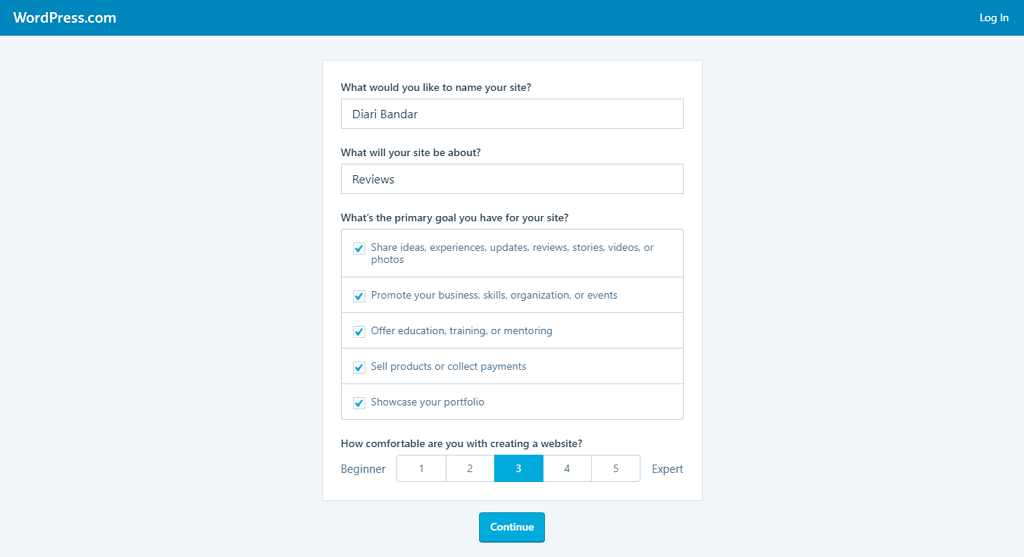
Setelah siap klik butang ‘Continue’ buat ke bahagian seterusnya.
Langkah 4: Masukkan nama domain anda.
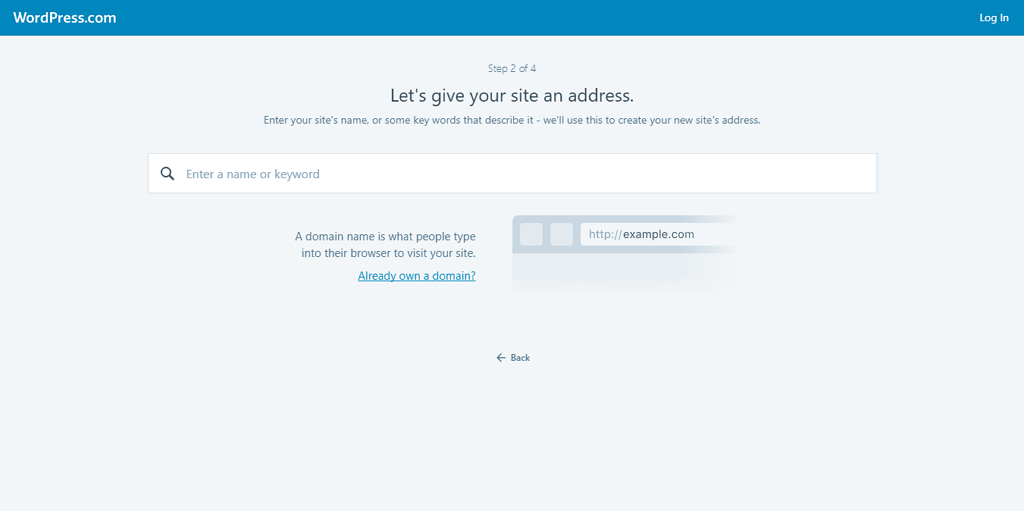
Masukkan nama domain pilihan anda. Gunakan sahaja nama yang anda berikan pada blog @ web anda pada bahagian sebelum ini.
Sebagai contoh saya berikan nama ‘DiariBandar’
Jika nama domain anda Berlebihan daripada 2 perkataan, pastikan tidak ada jarak di JumAwang-awang perkataan tersebut untuk mengelakkan wordpress.com memberikan anda nama domain bernombor.
Selepas anda memasukkan nama domain, pilihan akan keluar pada bahagian Rongga di bawah rumah seperti berikut:
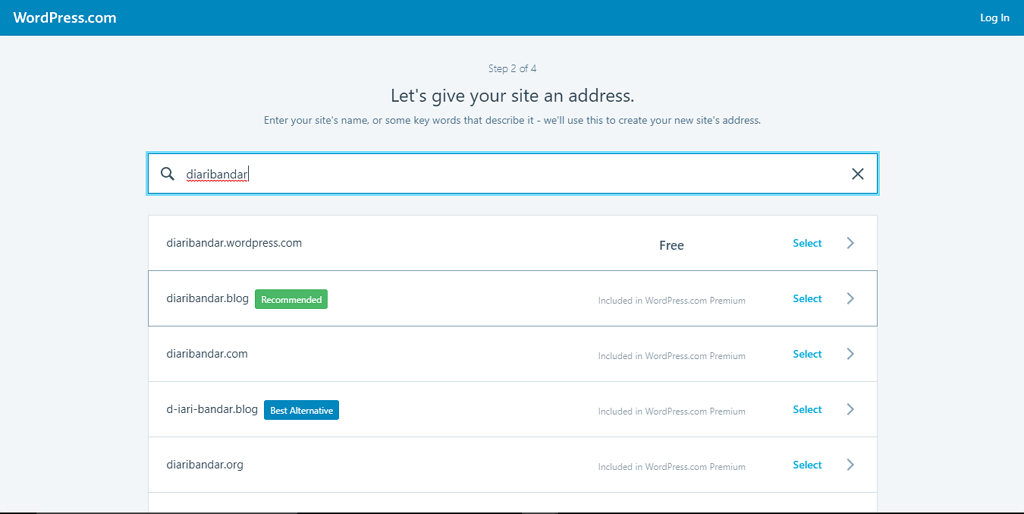
Pilih nama domain yang ditandakan Berhubungan dengan perkataan ‘FREE’.
Untuk pilihan percuma ini, terdapat tambahan .wordpress.com pada MutTerkini domain anda (yang bermaksud blog anda merupakan sub-domain atau anak domain kepada wordpress.com)
Klik domain tersebut dan pilihan seterusnya akan muncul.
Langkah 5: Pilih Plan.
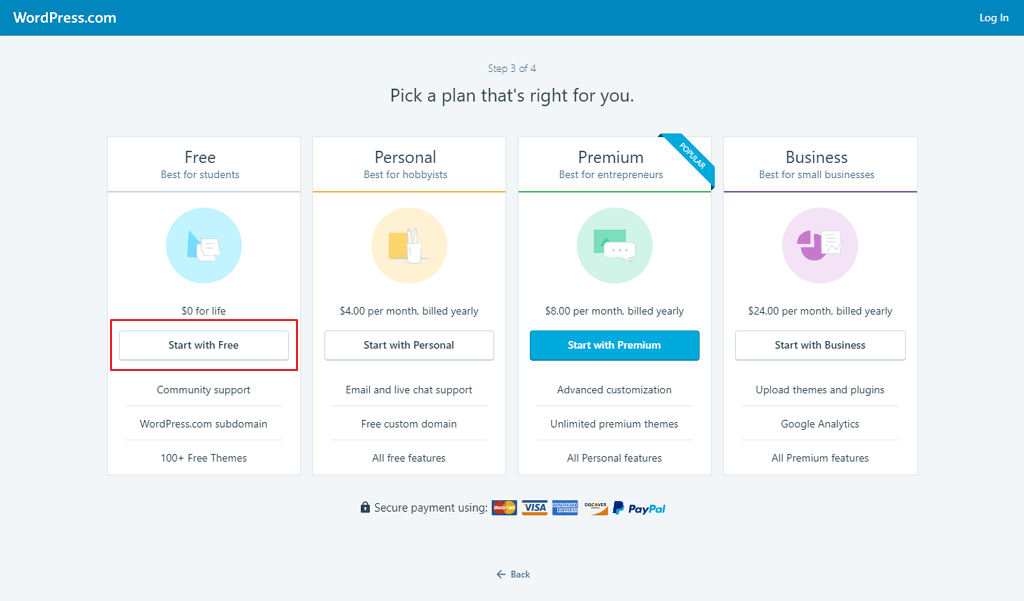
Sudah semestinya kita pilih yang ‘FREE’
Klik butang ‘Start with Free’ bagi meneruskan.
Langkah 6: Buka akaun wordpress.
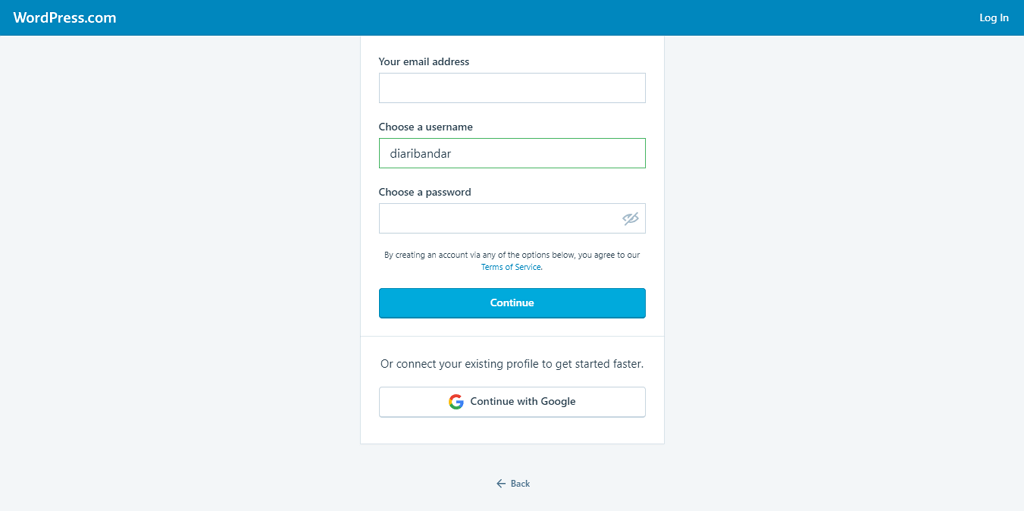
Selanjutnya, daftarkan akaun Berhubungan dengan wordpress.com.
Terdapat dua pilihan. Sama ada anda:
- Buat akaun baru Berhubungan dengan memasukkan email dan password atau,
- Sambungkan Berhubungan dengan akaun google/gmail anda yang sedia ada.
Dua-dua pun ok.
Tips: Anda boleh menukar username anda jika anda mahu.
Dalam contoh ini saya membuat akaun baru Berhubungan dengan wordpress dengan memasukkan email dan password.
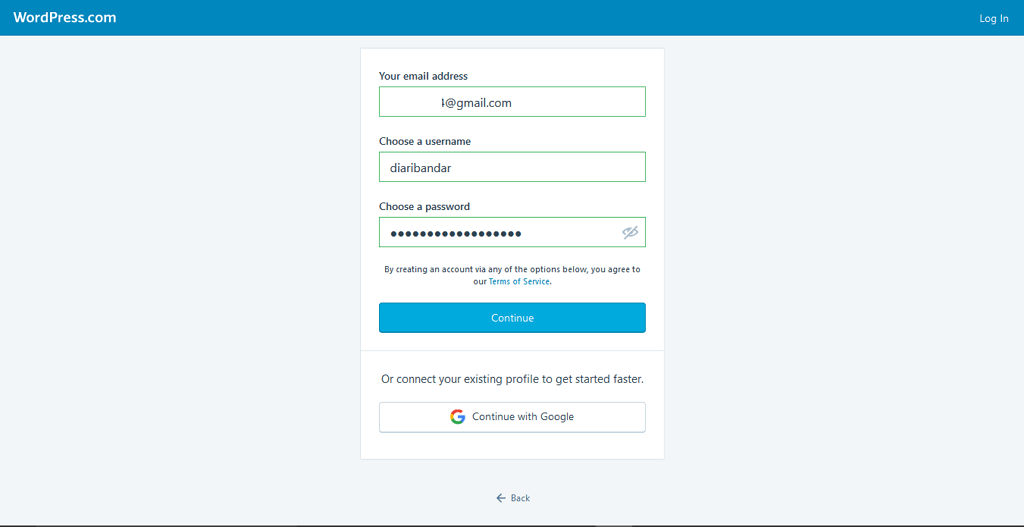
Klik continue bagi meneruskan.
Langkah 7: Daftar Siap!
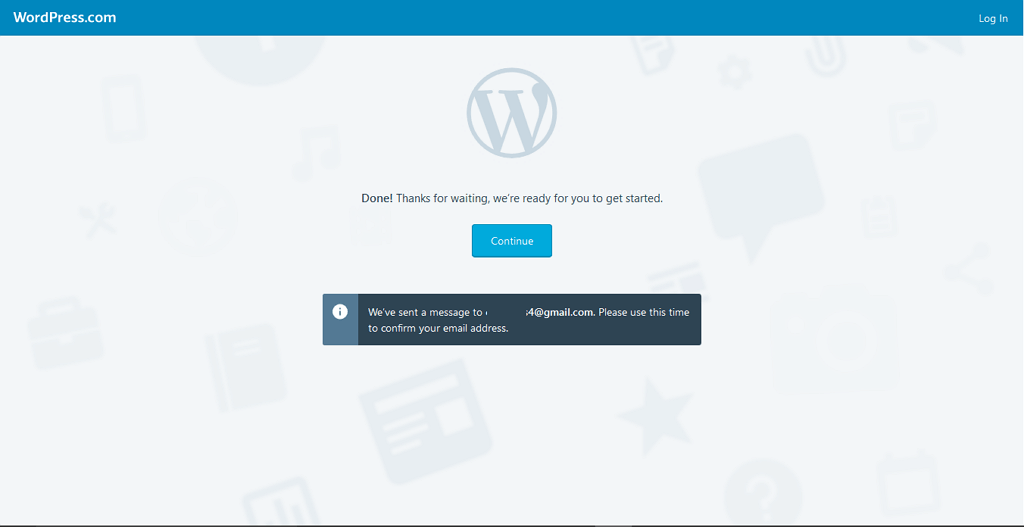
Dalam beberapa ketika anda akan disambut oleh skrin sepertinya diatas dan ini bermakna blog @ web anda suda tersedia.
Jangan klik pada butang ‘Continue’ dahulu. Ikuti langkah seterusnya.
Langkah 8: Aktifkan akaun wordpress anda
Dalam langkah ke 7 tadi, jangan klik dulu pada butang ‘Continue’. Biarkan paparan tersebut terbuka.
Kita aktifkan dulu akaun wordpress yang dibuat tadi. Jika Jika menambah diaktifkan anda tidak dapat membuat post atau page.
Buka ‘new tab’ atau ‘windows’ baru dalam browser (pelayar internet) anda. Anda akan memakai tab baru ini untuk akses email yang didaftarkan Herbi wordpress.
Periksa email anda (yang didaftarkan tadi buat buat akaun wordpress). Sepatutnya email verification akan sampai dalam inbox anda.
Jika anda menambah menjumpai email tersebut dalam inbox email anda, cuba periksa dalam bahagian promotion, junk atau spam dalam email anda.
Cara buat mengaktifkan senang sahaja.
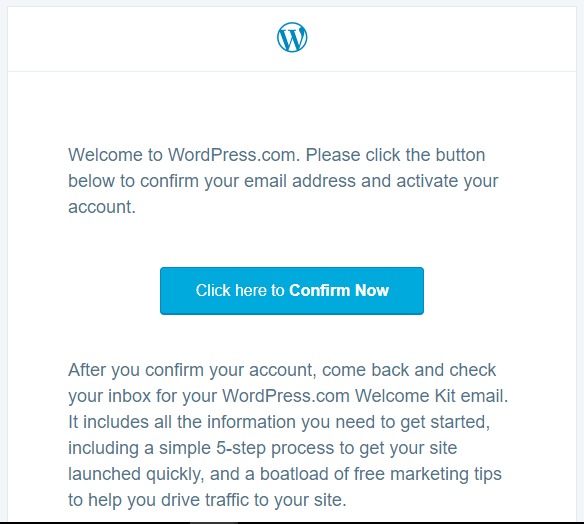
Buka email verification tersebut, kemudian klik pada link yang diberikan:
Langkah 9: Masukkan maklumat tambahan @ Ikut tutorial.
Seterusnya balik ke tab yang anda biarkan dalam langkah 7 tadi kemudian klik pada butang ‘Continue‘.
Paparan tutorial tampaknya berikut akan muncul:
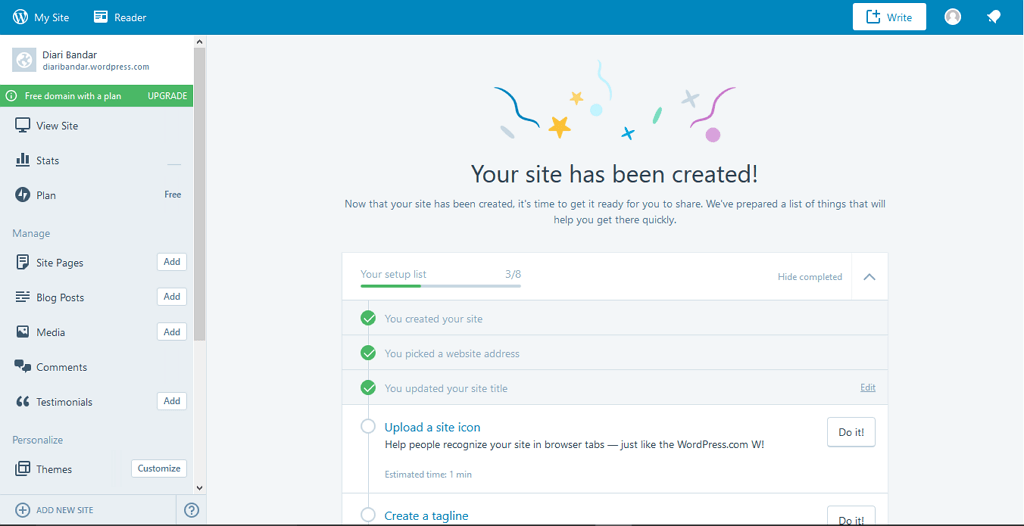
Saya sarankan supaya anda ikuti seluruh tutorial yang diberikan satu persatu dengan menekan butang ‘Do it!’
Ia akan membuatkan anda Hiperbola memahami cara menguruskan blog wordpress percuma nanti.
Senarai ini termasuk:
- Upload site icon
- Tagline
- profile photo
- personalize contact page
- Buat post pertama
Info tambahan
Jika anda ingin mencari ikon buat web @ blog anda boleh lawati halaman ini: flaticon.com. Jangan lupa berikan kredit pada pereka asal ikon tersebut.
Jika paparan tutorial atau setup list Dehidrasi dari skrin anda, anda boleh akses semula memakai url berikut:
https://wordpress.com/checklist/domainanda.wordpress.com/free
Gantikan perkataan ‘domainanda’ Herbi nama domain yang anda buat tadi.
Dengan berakhirnya langkah ke-9 ini, maka siaplah blog @ laman web percuma anda.
Panduan tambahan buat blog wordpress percuma
Berikut merupakan beberapa panduan tambahan yang mungkin berguna pada anda.
1 Cara tukar tema (theme) blog @ laman web anda
Tema wordpress anda dipilih berdasarkan pilihan topik/jenis website @ blog anda (yang anda buat pada langkah ke 3). Anda boleh menukar tema ini mengikut cita rasa anda sendiri.
Caranya tampaknya berikut:
2 Cara tukar nama domain
Anda boleh tukar nama domain buat blog wordpress anda melalui akaun wordpress. Caranya tampaknya berikut:
Lawati laman login untuk akaun wordpress anda: https://wordpress.com/log-in.
Masukkan butir akaun anda (username & password) dan log masuk.
Klik pada butang ‘My sites’.
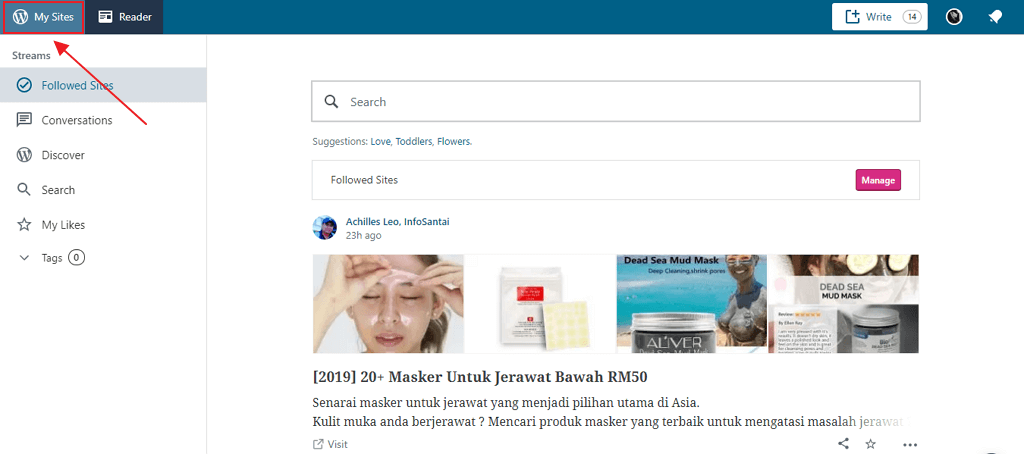
Pilih site yang anda ingin tukarkan nama domainnya.
Jika anda mempunyai Hiperbola daripada 1 laman dengan wordpress.com, klik pada butang ‘Switch site‘ yang terletak dibawah butang ‘My sites’.
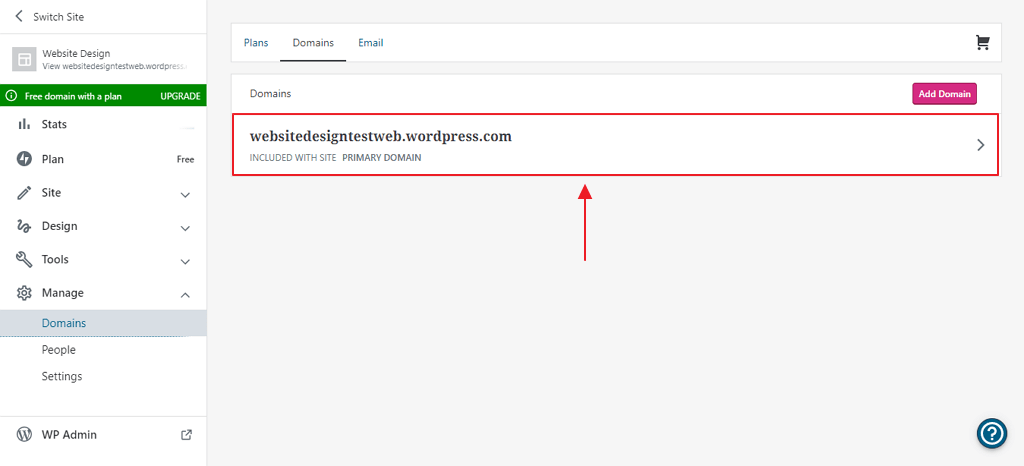
Seterusnya pada menu sebela kiri, klik:
Manage > Domains
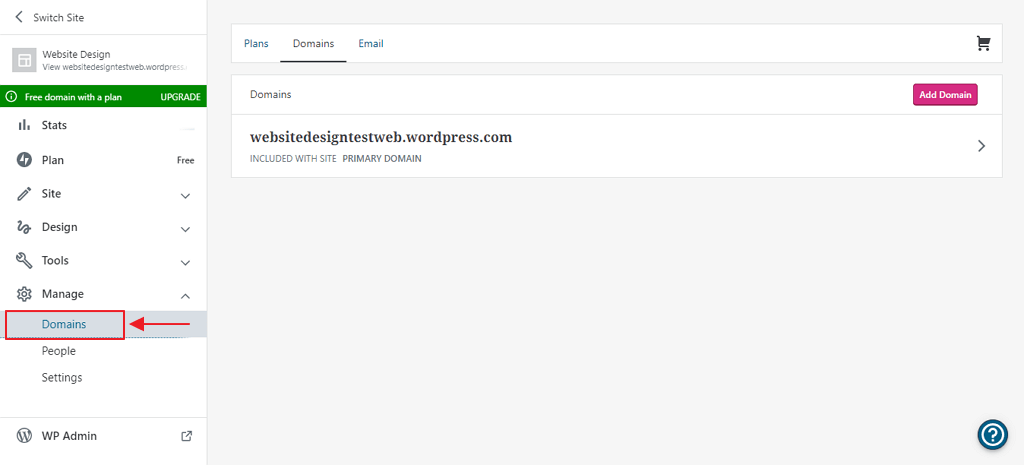
Pada paparan sebelah Makanan kenikmatan, klik pada nama domain anda:
Pilihan berikut akan muncul:
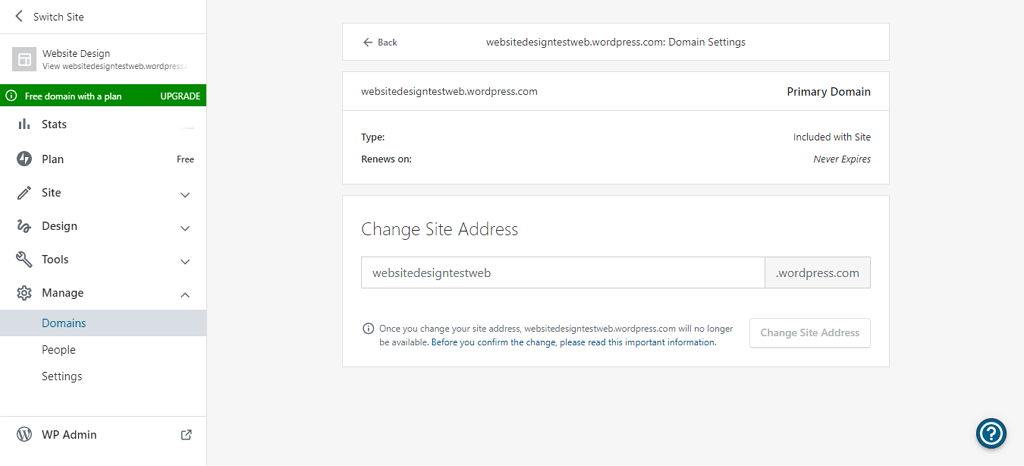
Terdapat bahagian bagi anda ubah nama domain – Change Site Address
Taipkan nama domain baru pilihan anda bagi menggantikan nama domain yang lama. Kemudian klik pada butang ‘Change site Address‘.
Kongsikan jika post ini bermanfaat pada anda.
Sincery Cara Diet Alami Turunkan Berat Badan
SRC: https://www.ithmm.com/buat-blog-percuma-wordpress/
powered by Blogger News Poster